如何手动更新Versiv远端版本
本文旨在指导您完成 Versiv 和 Versiv 2 远端设备的更新流程。有时,由于硬件故障或主机与远端设备型号不匹配,需要进行此操作。例如,当您的主机显示为 Versiv 2,而远端设备标签为 Versiv Remote 时。
如何判断主机与远端设备是否存在型号不匹配
看主机和远端的右上角,应该写着Versiv或Versiv 2。以下是一些突出该标签位置的图片。
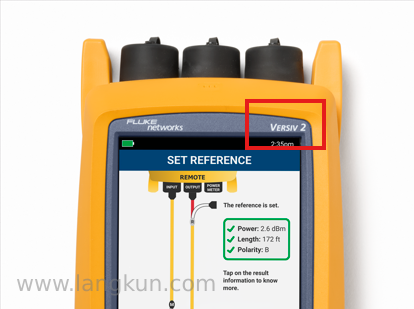
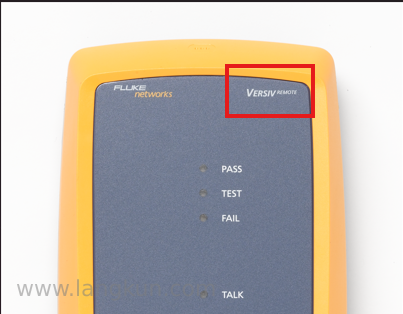
注意:如果型号不匹配,需要手动更新远端。以下是完成更新的步骤。
手动更新Versiv远端
这个方法适用于Versiv和Versiv 2的远端。唯一的区别是执行更新所需的文件。
第一步
启动Linkware PC软件。如果你还没有,可以在这里下载:下载Linkware PC
第二步
下载适合你远端机型的固件文件。把它保存到你电脑上一个容易找到的地方。
**警告:为保持主机VERSIV2原版VERSIV远端型号的兼容性,FLUKE建议两台主机固件保持在6.14。只有VERSIV2设备能支持7.0固件,而VERSIV2的7.0主机无法与6.14固件的VERSIV远端兼容。如果你遇到这种情况,下一步是买个VERSIV2远端来替换。联系销售部门,了解你的选择。
更多信息请见此处**
如果 Versiv(文件扩展名 .CIC):点击这里下载
如果是 Versiv 2(文件扩展名 .CI2):点击这里下载
第三步
把远端切换到救援模式。
关闭设备电源。
长按TALK和TEST键。
按住它们,点开机键打开测试仪。
如果操作正确,远端设备上的所有指示灯都会亮起并保持常亮。
步骤4
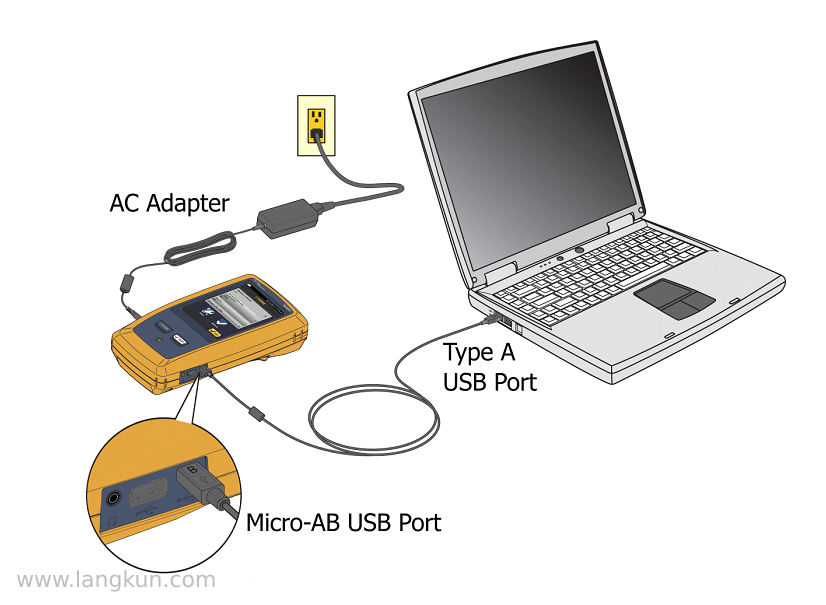
通过USB线将测试仪连接到电脑,如下所示。强烈建议给远端设备接通电源。远端在更新过程中断电并关机可能导致固件损坏,可能需要维修才能修复。
第五步
在Linkware PC程序中,查看顶部带有图标的工具栏。会有一个看起来像带闪电的软盘的按钮。见下方图片。
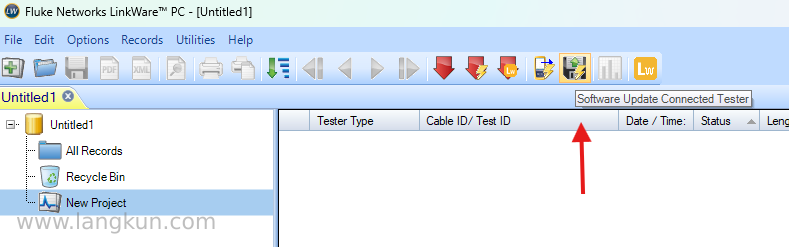
点击“软件更新已连接的测试仪”图标。
打开文件浏览器后,选择我们之前下载的版本固件文件。软件随后会继续更新测试仪。此时远端设备会周期性发出咔嗒声,灯会一个接一个亮起,这是正在处理更新的信号。请等待远端设备发出提示音并自动关机后,再断开连接,即使软件提示更新已完成,也请耐心等待。对于 Versiv 远端设备,整个过程可能长达 20 分钟。
远端设备更新完成后,您即可开始进行测试。