如何升级FI-3000 FiberInspector Pro固件
1. 从朗坤下载中心下载 FI-3000 固件和引导加载程序。
2. 在文件资源管理器中解压你下载文件的文件夹里的“FI-3000_v2.1.0.zip”。你现在应该有多个文件,包括“FI-3000_FW_v2.1.0.fip”、“FI 3000_BL_v1.1.2.fipbl”和README.TXT。
3. 从朗坤下载中心中下载 LinkWare PC。
4. 安装 LinkWare PC (安装需管理员权限)。
5. 用USB线将FI-3000连接到电脑。线缆的USB-C端连接到FI-3000。USB A端连接电脑。
6. 打开FI-3000探头。
7. 打开LinkWare PC软件
a.访问工具 -> FI-3000 -> 软件更新。
b。你会收到错误提示,提示无法连接到探测器。
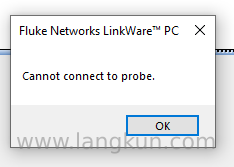
c. Press Ok.
d.按照屏幕上的说明,将FI-3000探头切换到更新模式。
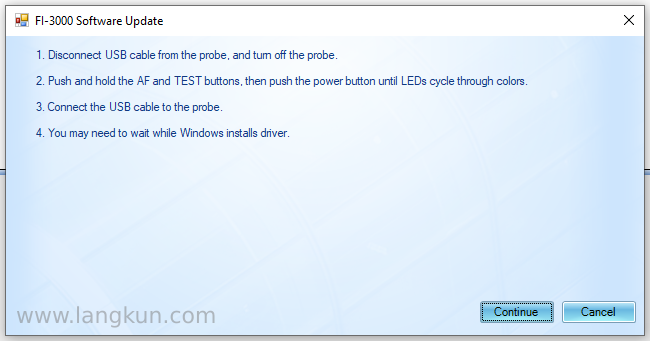
e. 点击继续。
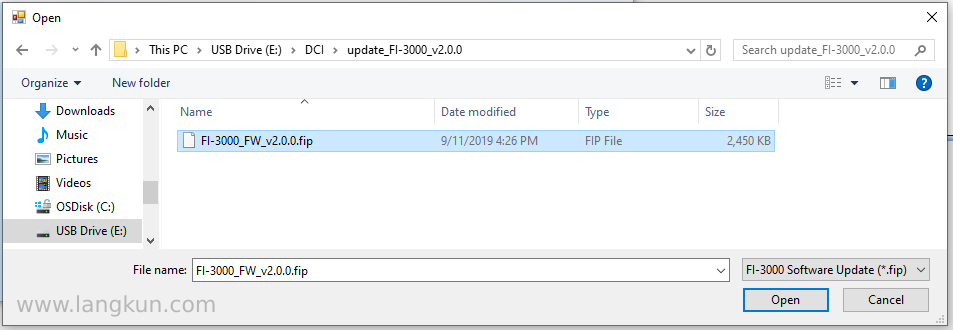
f。进入你保存FI-3000_FW_v2.1.0.fip文件的文件夹,选择该文件;点击打开
g.Windows命令窗口会启动,更新会开始。更新完成需要2-3分钟。
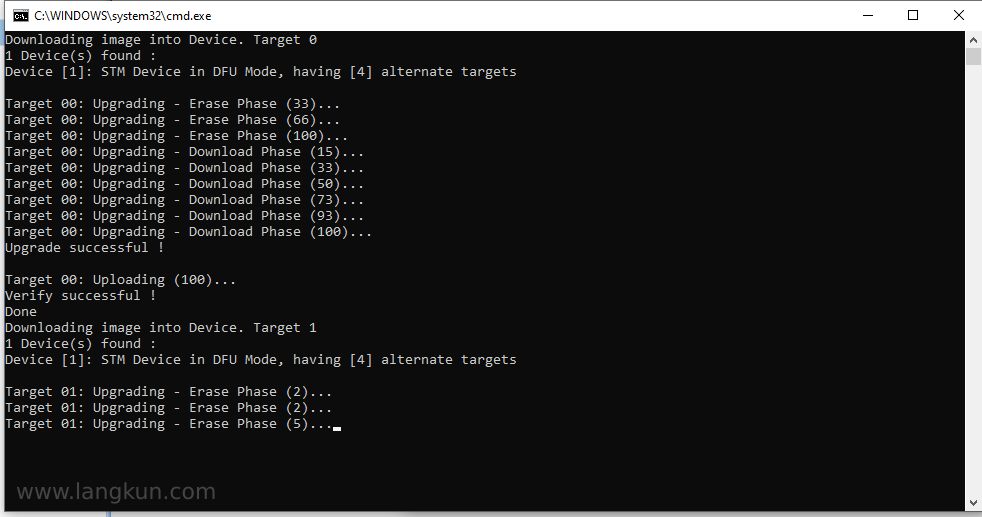
8. 升级完成后:
a.关闭FI-3000探头,断开USB接口。
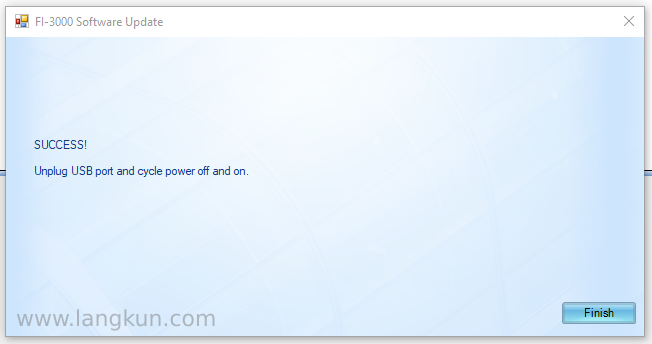
b.在LinkWare PC中按下“完成”按钮。
9. 用USB线将FI-3000探头连接到电脑。
10. 打开FI-3000探头。
11. 再次运行升级程序以更新引导加载程序。
a.访问工具 -> FI-3000 -> 软件更新。
你会收到一条消息,说必须先更新FI-3000引导加载程序。
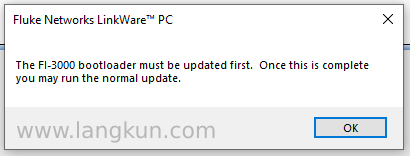
b. 按确定键。
c. 按照屏幕上的说明将FI-3000探头切换到更新模式。(按住按键的顺序与上述不同。)
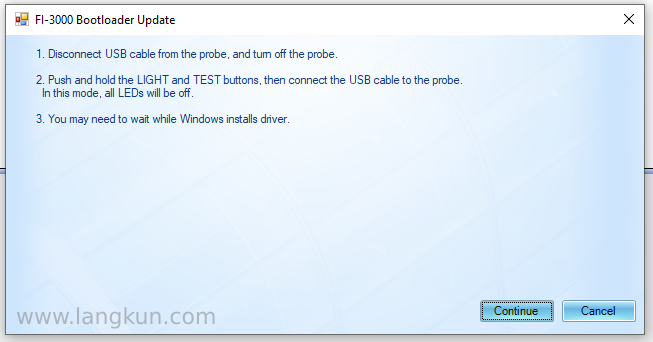
d. 按 继续。
e.进入你保存FI 3000_BL_v1.1.2.fipbl文件的文件夹,选择该文件;点击打开。
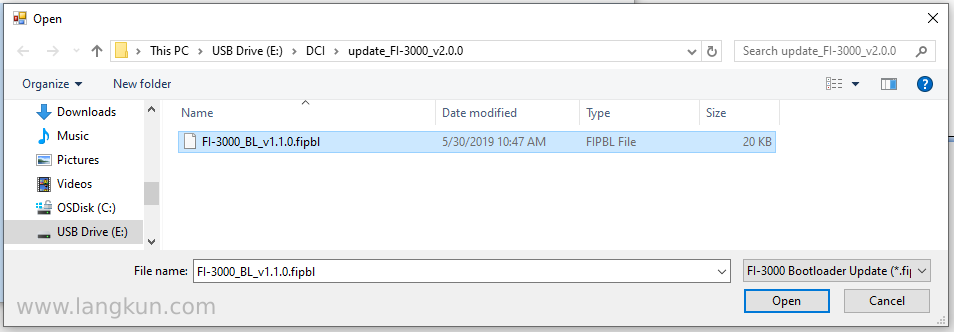
12. 升级完成后:
a.把FI-3000从USB线上断开。
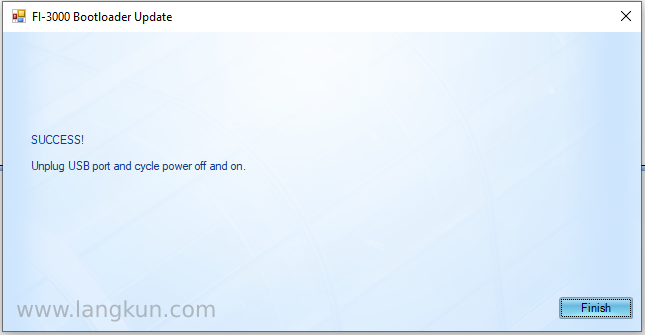
b.在LinkWare PC中按下“完成”按钮。
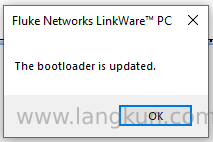
c. 按确定。
完成。
注意:要确认固件和引导加载程序版本,请查看 FI3000 > 软件版本>工具
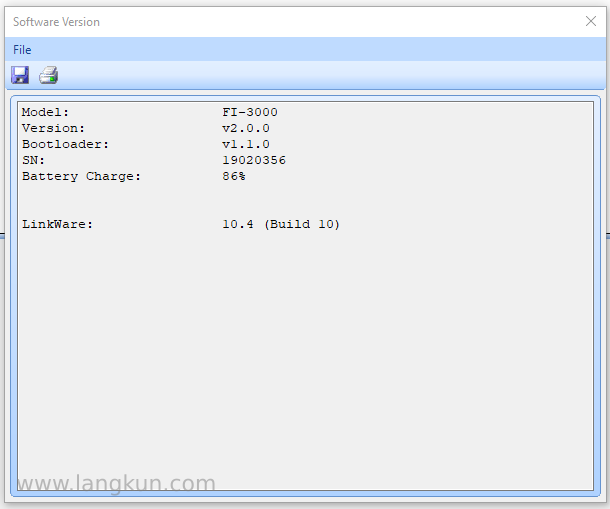
13. 你的FI-3000现在可以使用了。要与运行6.4及更高版本的Versiv或Versiv2设备使用,请通过USB将FI-3000连接到Versiv。
在测试设置页面,点击模块>,选择FiberInspector Pro,然后选择FI-3000 – Fiber Inspector Pro MODULE。
这样你就可以进入测试设置。
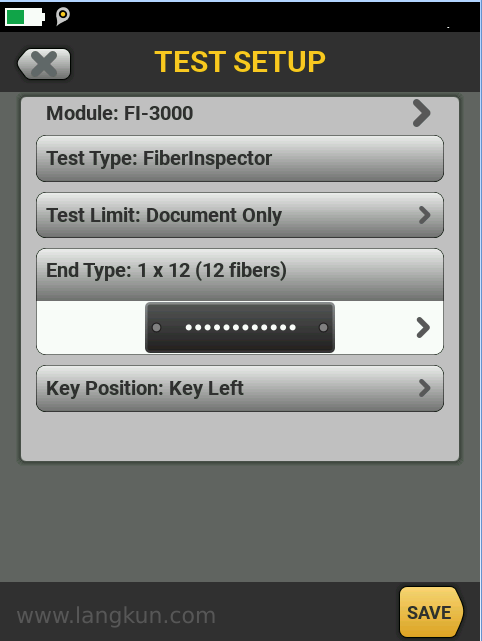
记得点击保存,配置完成后使用已选定。
你也可以在 Versiv 或 Versiv2 上通过 Tools > Fiber Inspector 启动 FiberInspector 应用程序。